说明:
我们指导您在电脑上设置“链式打印”。
当您连续打印多张标签时候,第一张标签前会有一段余白,从第二张标签开始,前端省略了这段空白区。
最后一张标签打印完后,请按机器面板上的切割键。
操作步骤:
请鼠标双击打开P-touch Editor编辑工具
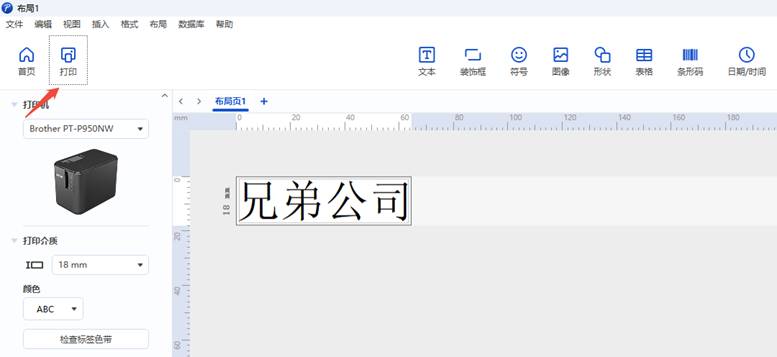
1、 请选择打印机型号后按打印
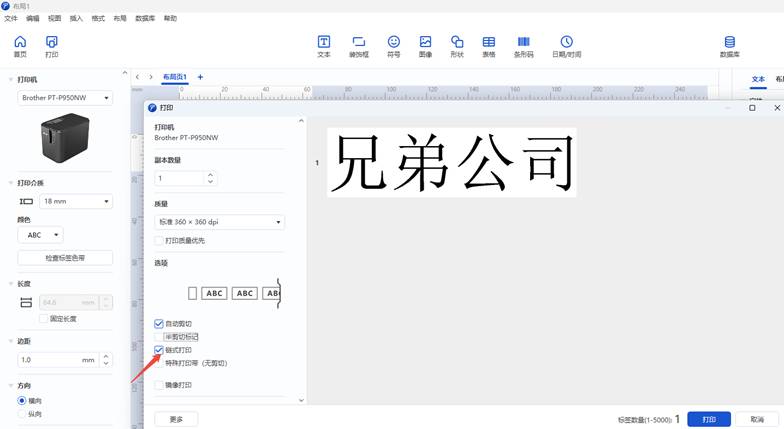
2、请勾选链式打印后按打印
适用机型:
PT-E920BT\PT-D450\PT-D460BT\PT-D600\PT-D610BT\PT-E310BT\PT-E560BT\PT-P700\PT-P710BT\PT-P750W\PT-P900/P900C\PT-P900W/P900WC\PT-P910BT\PT-P950NW\TD-2020\TD-2030ABK\TD-2130N\TD-2135N
常见问题(FAQ)
Brother 标签机打印前端空白怎么办?
多为链式打印/纸张设置错误。在打印驱动里开启”链式打印”或”连续纸”模式,设置正确的标签尺寸与边距,并取消”缩放以适应页面”,让内容完整落到标签上。
为什么 Brother 标签机只打印一半?
通常是标签尺寸与实际纸张不符、驱动选错纸型,或模板边距过大。核对标签实物规格,并在打印首选项里匹配对应纸型与可打印区域。
Brother 标签机怎么在电脑上设置?
安装官方驱动并设为默认打印机,在打印首选项选择对应标签纸型与打印质量,必要时用 Brother P-touch 软件设计模板后再打印,可避免格式错位。
打印内容偏上或错位怎么调?
调整模板上下边距、关闭”适应页面”缩放,并在驱动高级设置中校准纸张偏移量;同时确认标签纸在进纸槽中位置正确、未偏移。